
Het WordPress dashboard
Wanneer je inlogt in WordPress, kom je terecht op je dashboard. Dit is het centrale punt van waaruit je je gehele website beheert. Op je dashboard vind je meldingen, foutmeldingen en reacties die mensen achterlaten op je blog. Hier krijg je ook een overzicht van de verschillende onderdelen van je site.
Organiseren van het dashboard
Om efficiënter te werken, is het slim om je dashboard te organiseren en naar je eigen wensen in te richten. Dit doe je door niet relevante meldingen uit te schakelen en alleen de relevante informatie te tonen, via de Schermopties, bovenaan rechts.
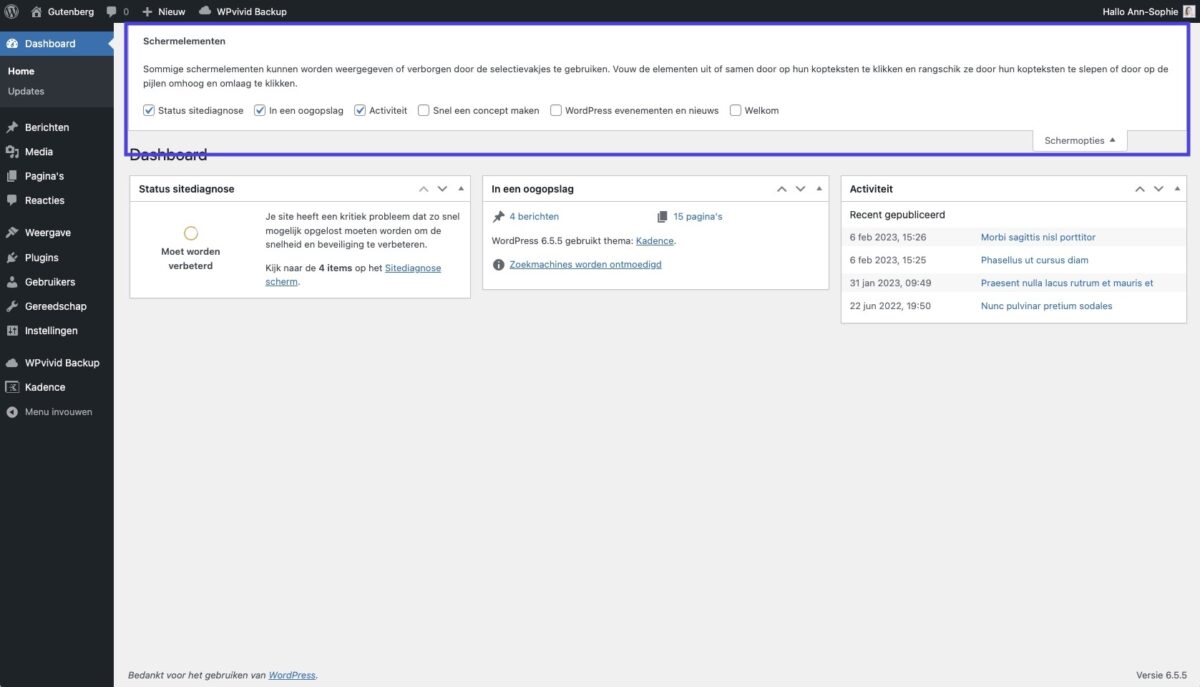
- WordPress Meldingen: deze kun je eenvoudig negeren of wegdoen.
- Schermopties: rechts bovenaan het dashboard vind je schermopties. Hiermee kun je kiezen welke onderdelen wel en niet zichtbaar zijn op je dashboard.
- WordPress evenementen en nieuws: uitschakelen als je hier niet in geïnteresseerd bent.
- Snel concept maken: uitschakelen als je deze functie niet gebruikt.
- Activiteit: uitschakelen als je geen reacties op je blog beheert.
- Status site diagnose: ingeschakeld laten om snel foutmeldingen te kunnen zien.
Het doel hier is om je dashboard overzichtelijk te houden, zodat je in één oogopslag ziet wat belangrijk is.
Updates
In het dashboard kun je ook zien of er updates beschikbaar zijn voor je WordPress installatie, thema’s en plugins. Dit wordt aangegeven met een rood bolletje. Het is belangrijk om deze updates regelmatig uit te voeren om je website veilig en up-to-date te houden.
De inhoud van je website
Het bovenste gedeelte van de admin bar omvat alle content van je website:
- Berichten: dit zijn je blogberichten.
- Media: hier beheer je je afbeeldingen, video’s, documenten en andere bestanden.
- Pagina’s: dit zijn de statische pagina’s op je website, zoals je ‘Over ons’ en ‘Contact’ pagina’s.
- Reacties: hier beheer je de reacties die bezoekers achterlaten op je blogposts.
Instellingen: Weergave, Plugins, Gebruikers, Gereedschap, Instellingen
Het onderste gedeelte van de admin bar bevat de instellingen en tools voor je website:
- Weergave: hier kies je je thema en pas je de templates aan.
- Plugins: hiermee breid je je website uit met extra functionaliteiten.
- Gebruikers: voeg nieuwe gebruikers toe en bepaal hun rollen en rechten.
- Gereedschap: over het algemeen niet vaak nodig, maar soms essentieel voor technische aanpassingen.
- Instellingen: dit zijn de basisinstellingen van je WordPress website. Zorg ervoor dat deze vanaf het begin correct zijn ingesteld.


